

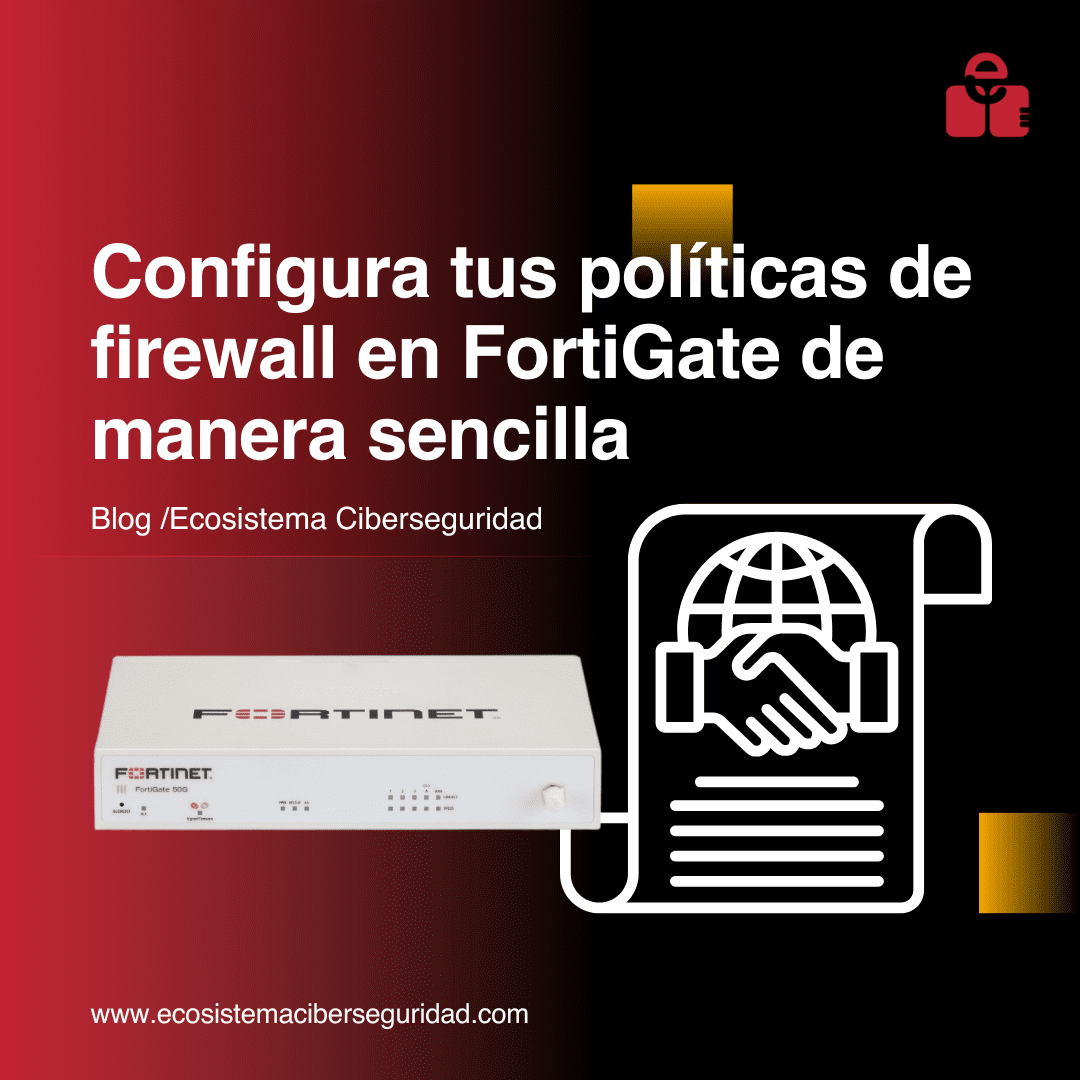
Configurar políticas de firewall en FortiGate es una de las tareas esenciales para garantizar la seguridad y el control del tráfico en cualquier red corporativa. Aunque FortiGate es una plataforma muy completa, crear y optimizar reglas puede ser sencillo si sigues un proceso ordenado. En este artículo te explico cómo configurar políticas de firewall en FortiGate paso a paso, con recomendaciones prácticas y buenas prácticas SEO-friendly para que encuentres justo lo que necesitas.
¿Qué son las políticas de firewall en FortiGate?
Las políticas de firewall (o firewall rules) son reglas que determinan qué tráfico está permitido o denegado dentro de tu red. En FortiGate, estas políticas se aplican de forma secuencial, por lo que el orden es clave para evitar conflictos o accesos no deseados.
Una política define:
-
Origen y destino del tráfico
-
Servicios o puertos permitidos
-
Acciones (permitir o denegar)
-
Interfaces de entrada y salida
-
Opciones de seguridad adicionales como inspección SSL, antivirus, IPS, web filtering, etc.
Pasos para configurar políticas en FortiGate (guía completa)
A continuación te dejo un proceso claro y optimizado para que puedas configurar tus reglas de firewall en FortiGate sin complicaciones.
1. Accede al panel de administración de FortiGate
-
Abre tu navegador.
-
Introduce la IP de gestión del FortiGate (por ejemplo:
https://192.168.1.99). -
Inicia sesión con tus credenciales de administrador.
2. Dirígete al menú de políticas de firewall
En el menú lateral:
Policy & Objects → Firewall Policy
Aquí verás todas las reglas existentes y su orden de ejecución.
3. Crea una nueva política de firewall
Haz clic en Create New → Firewall Policy.
Se abrirá la ventana donde configurarás todos los parámetros clave.
4. Configura los parámetros esenciales de la política
A continuación, los campos más importantes para configurar correctamente una política en FortiGate:
Nombre de la política
Pon un nombre descriptivo, por ejemplo: "LAN-to-Internet-Allow" Esto facilita la gestión y auditoría.
Incoming Interface (interfaz de entrada)
Selecciona desde dónde llega el tráfico, por ejemplo: lan, internal, wifi, etc.
Outgoing Interface (interfaz de salida)
Selecciona hacia dónde se dirige el tráfico, por ejemplo: wan1, wan2, dmz.
Source (origen)
Define qué direcciones IP, rangos o grupos pueden usar esta regla.
Destination (destino)
Indica a dónde pueden conectarse.
Service (servicios/puertos)
Puedes elegir servicios predefinidos como:
-
HTTP
-
HTTPS
-
DNS
-
ALL
O crear servicios personalizados.
Action
-
ACCEPT para permitir el tráfico.
-
DENY para bloquearlo.
5. Activa las funciones de seguridad (opcional pero recomendado)
FortiGate permite aplicar perfiles de seguridad avanzados:
-
Antivirus
-
Web Filter
-
Application Control
-
IPS (Intrusion Prevention System)
-
SSL Inspection
Activarlos mejora la protección, pero también puede requerir más recursos del equipo.
6. Ajusta el NAT si la política es hacia Internet
Si la política es de LAN hacia WAN, activa:
NAT → Enable
Esto permite que los dispositivos internos naveguen usando la IP pública del firewall.
7. Guarda la política y colócala en el orden correcto
FortiGate evalúa las políticas de arriba hacia abajo, así que asegúrate de que tu nueva regla esté en la posición adecuada para que funcione como esperas.
Buenas prácticas al configurar políticas en FortiGate
Para que tus firewall rules en FortiGate sean seguras y eficientes, sigue estas recomendaciones:
✔ Usa nombres descriptivos
Evita reglas genéricas como “Regla1”. Mejor: "Allow-LAN-to-Internet-HTTPS"
✔ Minimiza el uso de “ALL”
Limita origen, destino y servicios siempre que sea posible.
✔ Revisa el orden de las reglas
Una regla mal colocada puede bloquear tráfico legítimo.
✔ Activa logs en las políticas importantes
Te permitirá auditar y detectar problemas rápidamente.
✔ Mantén perfiles de seguridad actualizados
Especialmente IPS y antivirus.
Ejemplo de política básica en FortiGate
Aquí tienes un ejemplo típico de política para permitir navegación desde la red interna hacia Internet:
-
Incoming Interface: internal
-
Outgoing Interface: wan1
-
Source: internal_subnet
-
Destination: all
-
Service: HTTP, HTTPS, DNS
-
Action: ACCEPT
-
NAT: Enabled
-
Security Profiles: Web Filter + Antivirus + IPS
Conclusión
Configurar políticas de firewall en FortiGate no tiene por qué ser complicado. Siguiendo estos pasos de configuración FortiGate y aplicando buenas prácticas, podrás crear reglas seguras, eficientes y fáciles de mantener. Este artículo está optimizado para ayudarte a encontrar rápidamente la información que necesitas y mejorar tu posicionamiento si lo usas en tu web.